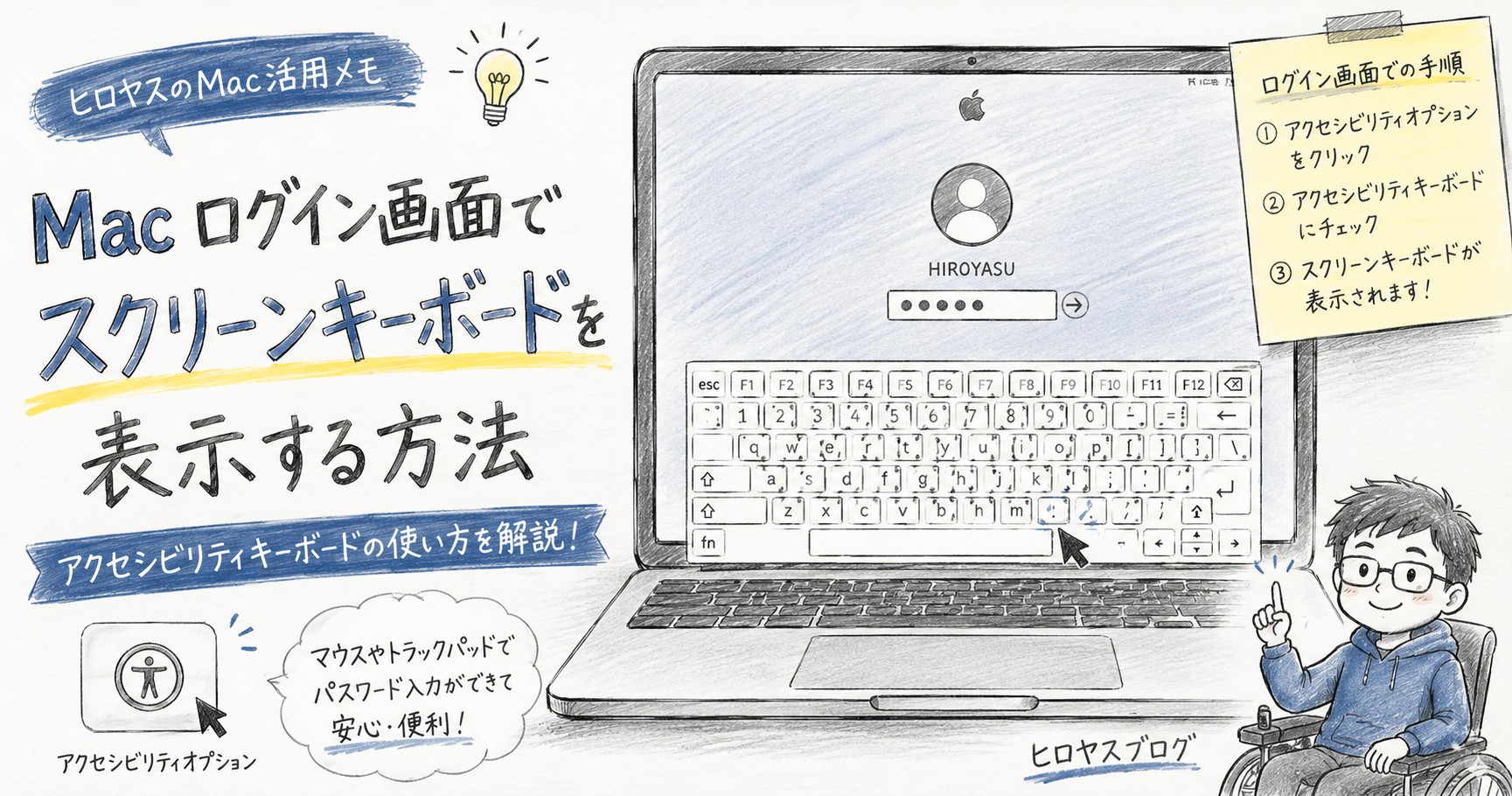
日常的にパソコンを使って作業をしていると、突然の周辺機器のトラブルに見舞われることがあります。特にワイヤレス環境に依存している場合、機器の不具合ひとつで作業が完全にストップしてしまうリスクを抱えています。今回は、私が実際に体験したBluetoothキーボードのトラブルと、それをきっかけに知ったMacの「アクセシビリティキーボード」を活用したログイン方法について詳しくまとめます。
Bluetoothキーボードが突然効かなくなるトラブル
私は普段、ブログ記事の執筆や日常のPC作業において、Bluetooth接続のワイヤレスキーボードを活用しています。複数台のパソコンやデバイスを1つのキーボードで操作できる「マルチペアリング機能」は、デスク周りをすっきりさせ、効率的に作業を切り替えられるため非常に重宝しています。
しかしある日、ブログライティングの最中に突然Bluetoothの接続が切れてしまい、キーボードからの入力が一切受け付けなくなってしまうという事態が発生しました。マルチペアリングは非常に便利な反面、何らかの拍子に接続の切り替えがうまくいかなくなったり、一時的にペアリングが外れてしまったりというリスクも隣り合わせです。
特に問題となったのが「Macのログイン画面」でした。通常であればキーボードからパスワードを入力してログインしますが、キーボード自体が反応しないため、画面を進めることができず完全に手詰まりとなってしまったのです。便利なテクノロジーも、ひとたびトラブルが起きると立ち行かなくなることを痛感した出来事でした。
ログイン画面でスクリーンキーボードを表示させる方法
「もしまたキーボードが認識されなくなったら、どうやってログインすればいいのだろうか」と考えた私は、物理的なキーボードを使わずに画面上の操作だけでパスワードを入力する方法を探し始めました。
インターネットで検索してみたところ、Macには標準機能として画面上にキーボードを表示させてマウスやトラックパッドで入力できる「アクセシビリティキーボード(スクリーンキーボード)」が備わっていることがわかりました。「困ったときのために、探してみるものだな」と改めて実感しました。
具体的にログイン画面でアクセシビリティキーボードを表示し、入力する手順は以下の通りです。
- ログイン画面の右上(または画面下部)にある「アクセシビリティアイコン(人が円の中にいるようなマーク)」をクリックします。
- 表示されたメニューの中から「アクセシビリティキーボード」の項目を探し、スイッチをオンにします。
- 画面上に仮想キーボードが表示されたら、マウスやトラックパッドを使ってパスワードの文字を1文字ずつクリックして入力します。
- 入力が完了したらEnterキーをクリック(または画面上のキーを押す)してログインします。
また、毎回手動で呼び出すのが大変な場合や、万が一に備えて最初から表示させておきたい場合は、あらかじめOSの設定を変更しておくことも可能です。「システム設定」の「アクセシビリティ」から「キーボード」を選び、アクセシビリティキーボードを有効にしておきます。さらに「ロック画面」の設定内にある「アクセシビリティオプション」から「アクセシビリティキーボード」をオンにしておくことで、起動時やログアウト時にも自動的に画面上にキーボードを準備させることができます。
パソコン教室での実践と確信
一人で調べて設定方法を理解したものの、実際のログイン時にスムーズに動くかどうか少し不安が残っていました。ちょうど設定に躓いていたタイミングで、普段お世話になっているパソコン教室の方が自宅に来てくださる機会がありました。
そこで、先生と一緒に改めて設定方法を確認しつつ、実際のMacを使ってログイン画面での動作テストを行ってみました。
電源を入れ、ログイン画面でアクセシビリティの設定を呼び出すと、狙い通り画面上にしっかりアクセシビリティキーボードが表示されました。そのままマウスを操作し、一文字ずつパスワードをクリックしていくと、問題なく文字が入力され、無事にログインを完了させることができました。
実際に目の前で動作し、マウスだけでログインできた瞬間は非常に安心しましたし、これで「キーボードが効かなくなってもログインできる」という確信を得ることができました。一人で悩むだけでなく、専門知識を持った方にサポートしていただきながら実際に試してみることの大切さを改めて感じた瞬間でした。
身体的な状況とアクセシビリティ機能の真価
私は脳性麻痺当事者でもあり、日々のPC操作においては手の動きや負担をいかに減らすか、そして自分に合った操作環境をどう整えるかという点が常に重要になってきます。
今回使用した「アクセシビリティ機能」は、もともと障害を持つ人や体に負担を感じる人がスムーズにデジタル機器を使えるように設計された支援機能です。脳性麻痺による手指の動かしにくさや疲労感がある場合でも、物理キーボードを強く叩くことなく、マウスやトラックパッドの僅かな動きだけで文字入力を行えるこの機能は、本来の目的通り非常に力強い味方になってくれます。
今回のトラブルを機にこの機能と向き合ったことで、アクセシビリティ機能は単なる「不具合時の緊急避難用」にとどまらず、体の状態に合わせた快適なパソコン環境を作るための重要な選択肢であると再認識しました。自分の身体的特性に合わせた設定を知っておくことは、日常生活やブログ執筆活動を止めないためにも不可欠です。
トラブルから得た学びと不測の事態への備え
今回の経験を通じて、「便利な機能の裏にあるリスク」と「不測の事態に備える知識」の両方を学ぶことができました。
ワイヤレスキーボードやマルチペアリングといった技術は、私たちの作業効率を劇的に向上させてくれます。しかし、機器のバッテリー切れ、Bluetoothの電波干渉、OSの不具合など、いつどのような理由で動かなくなるかは予測できません。一つの方法に依存し切ってしまうと、それが途絶えた瞬間に何もできなくなってしまいます。
「キーボードが使えなくなったらマウスで操作する」「ソフトウェア側の支援機能を活用する」といった裏道(リカバリー手段)を事前に知っておくことで、トラブルが起きたときにも焦らず冷静に対処できるようになります。
パソコンの設定やOSの機能を深く勉強しておくことは、単に知識を増やすだけでなく、自分自身の作業環境を守るための予防策になります。今回の体験は、失敗やトラブルから多くを学び、よりタフなPC環境を作り上げるための非常に良い機会となりました。これからも便利なテクノロジーを賢く取り入れながら、万が一の備えを怠らずに快適なデジタルライフを送っていきたいと思います。
スポンサードリンク
コメント