ヒロスタジオから見える世界へようこそ!脳性麻痺のヒロヤスです。
パソコンを使って作業をしたり、動画を楽しんだり、ブログを書いたり……。僕たちの日常において、Webブラウザを開いている時間って想像以上に長いですよね。
Google Chrome「新しいタブ」について
僕自身、日々の仕事や趣味の時間の多くをパソコンの前で過ごしています。そんな中で、ふと「1日に何十回、何百回と繰り返している操作」があることに気がつきました。それが、ブラウザで「新しいタブを開く・切り替える」という動作です。
何かを調べようとしたとき、新しいページを開きたいとき、僕たちは無意識にあの「+」ボタンを押すか、ショートカットキーで新しいタブを立ち上げますよね。
でも、ふと考えたんです。「タブを開いたあと、僕はいつもどんな動きをしているだろう?」と。
検索窓にカーソルを合わせてキーワードを打ち込む。あるいは、画面上部の細かなタブやブックマークバーにカーソルを合わせ、目当てのページを探してクリックする。
健常な方からすれば、ほんの1〜2秒で終わる何気ない日常の一コマかもしれません。しかし、脳性麻痺という特性を持つ僕にとって、この「わずかなカーソル移動」や「タイピングの1アクション」の積み重ねは、身体に思っている以上の負担をかけていたのです。
今日は、そんな僕がたどりついた「Google Chromeのタブ機能の活用法」と、最近注目の「タブの縦並び表示(垂直タブ)」がもたらしてくれる「身体のゆとり」について、僕なりの視点でお話ししてみたいと思います。
脳性麻痺の僕が感じる「手の動き」と「クリック数」のリアル
まず少しだけ、僕の手の状況についてお話しさせてください。
僕の場合、脳性麻痺の影響で手や指先にキュッと力が入ってしまったり、マウスカーソルをミリ単位で細かく狙った位置に動かす際に、少し時間がかかったりすることがあります。
もちろん、パソコンの操作ができないわけではありません。ですが、狙った小さなボタンの上にカーソルを乗せてクリックする瞬間には、毎回それなりの集中力と物理的なエネルギーを使っています。
そのため、僕がデジタルツールを使う上で一番大切にしているテーマが「いかに少ない操作(クリック数や移動距離)で目的の場所にたどり着けるか」ということです。
「1回クリックが増えるくらい、大したことないじゃないか」と思われるかもしれません。でも、それが1日に50回、100回と重なるとどうでしょう。夕方になったときの手や腕の疲労感、肩のこり具合がまるで違ってくるのです。
身体的な疲労を最小限に抑え、快適にパソコンを使い続けるためにも、ブラウザの画面構成をどう整えるかが、僕にとって非常に重要なポイントになってきます。
ここまで変わる!Chromeの「新しいタブ」と「縦並びタブ(垂直タブ)」
Google Chromeでは、工夫次第で画面を驚くほど自分仕様にカスタマイズできます。僕が特に活用しているポイントをいくつかご紹介します。
1. 「新しいタブ」を自分専用のショートカット基地にする
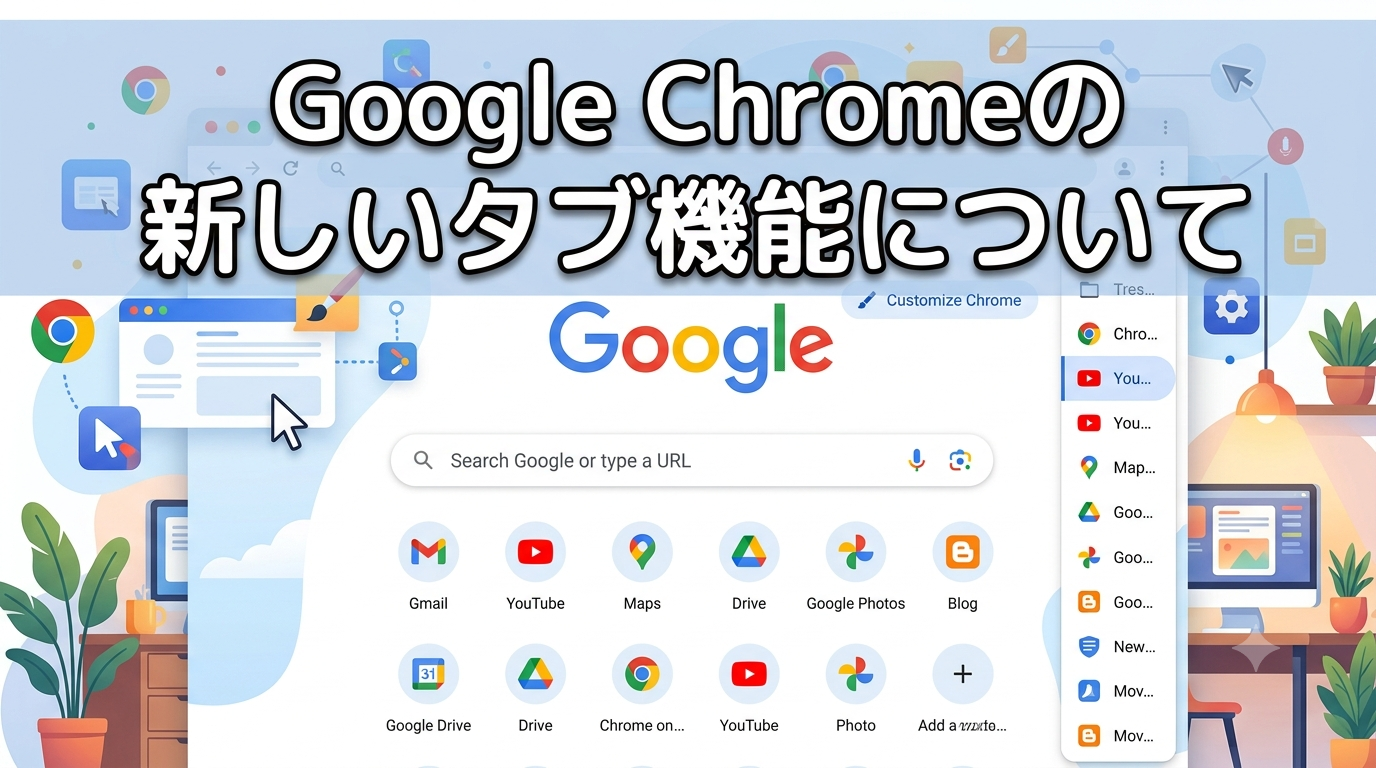
新しいタブを開くと現れる画面の右下にある「Chromeをカスタマイズ(ペンのアイコン)」から、よく使うサイトのショートカットを自由に配置できます。毎日必ず開くブログの管理画面や動画配信サービスなどを固定しておけば、「新しいタブを開く ➔ アイコンを1回クリック」という最小限の動作だけで目的のページに飛ぶことができます。
2. 目に優しいテーマ設定や「カード機能」
背景画像や配色(テーマ)を自分好みに変えて画面のギラつきを抑えることで、目の疲れを減らしています。また、スマホで見ていたページの続きをPCの新しいタブから1クリックで再開できる「カード機能」も、無駄なURL検索を減らしてくれる心強い味方です。
3. タブを「横」から「縦」に並び替える革命
そして、最近特に重宝しているのが「タブの縦並び表示(垂直タブ機能)」です。
通常、Chromeのタブは画面の「一番上」に横一列で並びますよね。でも、タブがたくさん増えてくると、幅がどんどん狭くなってサイトのタイトルが読めなくなったり、目的のタブをクリックしづらくなったりしませんか?
タブを画面の左側に「縦並び」で表示させる設定にすると、次のような大きなメリットが生まれます。
- クリックできるターゲット(選択範囲)が広くなる 縦並びにすると、各タブが「一行ずつの大きなボタン」のようになります。横並びのときのようにミリ単位で細く狙う必要がなくなり、マウス操作の負担が激減します。
- サイトのタイトルが一目で読める タブを10個、20個と開いても、縦並びなら記事やサイトのタイトルがしっかり文字で読めます。「どれだっけ?」とカーソルを1つずつ当てて確認するストレスがなくなりました。
- マウスホイールで上下にサクサク選べる カーソルを横に大きく動かさなくても、サイドバー上でホイールをスクロールするだけで目的のタブにサッと移動できます。
テクノロジーがくれる「身体のゆとり」とアクセシビリティの価値
テクノロジーの進化や便利な機能というと、一般的には「作業効率が上がって時間が短縮できる」というタイムパフォーマンスの文脈で語られることが多い気がします。
でも、僕たちのような身体的な特性やハードルを抱えている人間にとって、ツールの利便性がもたらしてくれる本当の価値は「身体的なストレスや疲労を最小限に抑えてくれること」、つまり「身体のゆとり」にあると思っています。
画面の向こう側のレイアウトをほんの少し工夫し、カーソルの移動距離を数センチ短くする。ボタンを少し大きくして押しやすくする。
その工夫ひとつで日々のPC作業が驚くほど快適になり、エネルギーを「探す・操作する」ことではなく、「書く・考える・楽しむ」という本来やりたかったことに注げるようになります。
おわりに
今回は、脳性麻痺当事者としての視点から、Chromeの新しいタブ機能や「縦並びタブ」の魅力について書いてみました。
もし「タブが増えすぎて押しにくいな」「ブックマークを探すのがちょっと面倒だな」と感じている方がいたら、ぜひ一度、タブの配置や新しいタブ画面を自分好みに整理してみてください。
「自分が一番押しやすい場所に、一番押しやすい形でボタンを置く」
たったそれだけの工夫で、毎日のパソコン操作がちょっと楽に、そして少し愛着の湧く時間に変わるはずです。
今日も最後まで読んでいただき、ありがとうございました。
スポンサードリンク

コメント