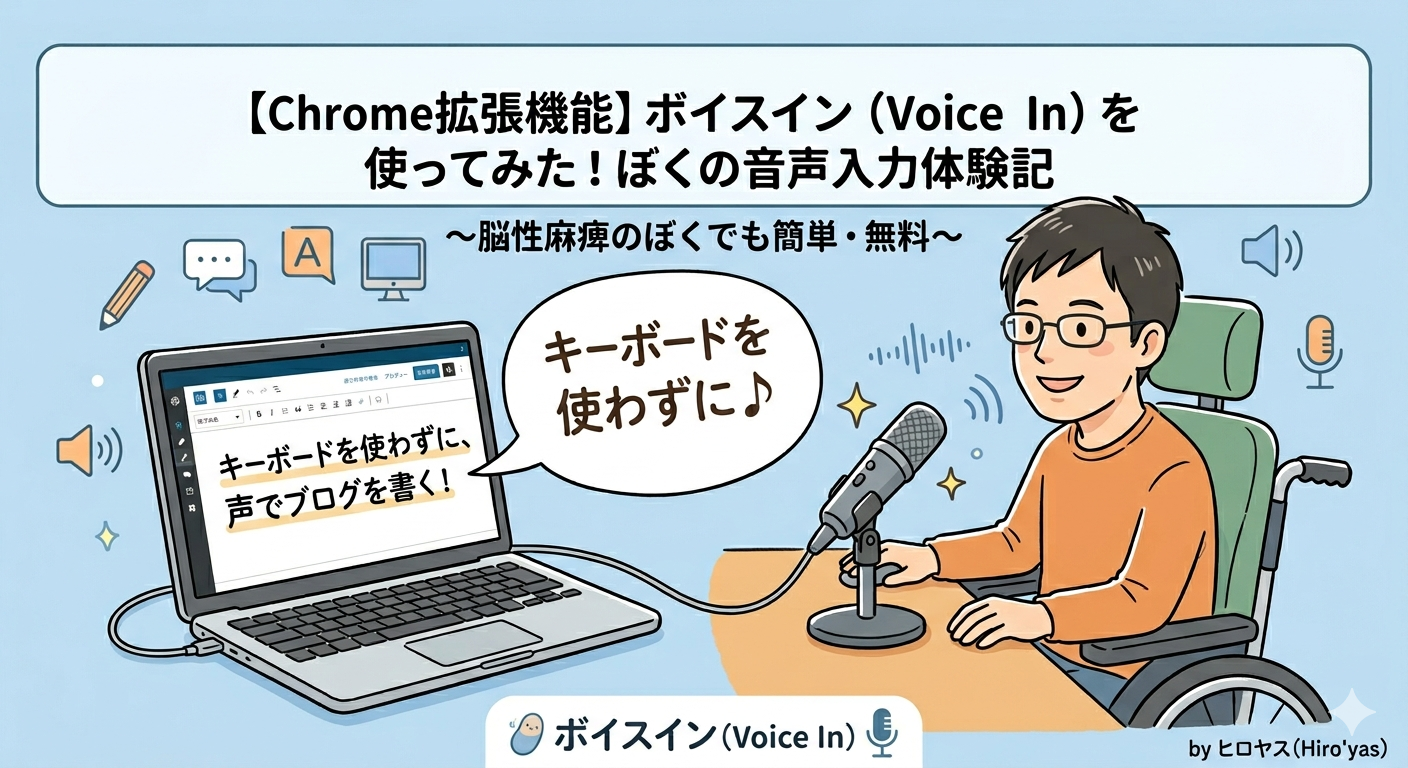
最近、パソコンのキーボードを使わずに文字を入力する方法に深く着目しています。以前、「Typeless」声入力のアプリケーションを記事で紹介しましたが、無料版では、一度に入力できる文字数や時間に制限が設けられていることが少なくありません。
そのため、なるべくお金をかけず、さらに文字数の制限なども一切気にせずに、思う存分使える音声入力の方法はないものかと探しておりました。そんな中、日頃から毎日のように利用しているGoogle Chromeの中に、「Voice In(ボイスイン)」という音声入力のための拡張機能があることを知りました。
そこで今回は、この便利で手軽な拡張機能について、ぼくヒロヤスが実際に使ってみた率直な感想を中心に、ブログ記事としてご紹介したいと思います。
このブログのアイキャッチ画像は、GoogleのGenimiを使っております。
スポンサードリンクはじめに:キーボードを使わない文字入力への挑戦
ぼくヒロヤスには脳性麻痺(まひ)という障がいがあります。そのため、パソコンで文字を入力する時は健常者のかたに比べれば、キーボードを使ってローマ字入力をするのですが、これが一筋縄ではいきませんでした。
以前は片手だけでローマ字入力をしていたため、ひとつの文章を打ち込むだけでものすごい時間を費やしていました。入力の効率は決して良いとは言えず、もどかしさを感じる日々が続いていたのです。しかし、仕事の関係上、どうしても効率よく文字入力をこなさなければならないことがあり、一念発起して片手入力から両手入力へとスタイルを変更したこともあります。これにより多少効率よくなりました。
その後、環境の変化に伴い在宅で仕事をするようになり、ブログなどを書く機会が格段に増えました。
試行錯誤の末に出会った「Voice In」
在宅でのブログの記事作成が増えたので、「なんとかして、もっと早くブログ記事を作成し、公開することはできないだろうか」と強く思うようになりました。効率化の方法を模索し、あれこれと探しているうちに、最終的にたどり着いたのが「音声入力」という選択肢です。
これまでに、パソコンに最初から付属している標準の音声入力機能を試したり、個別の音声入力ソフト「タイプレス」を導入してみたりと、さまざまな方法を自分なりに試してきました。それぞれに良さはあったものの、決定版と言えるものにはなかなか出会えませんでした。
そして今回、単体のソフトウェアではなく、普段からブラウザとして愛用しているGoogle Chromeの拡張機能として動作する「Voice In」の存在に気がついたのです。今まさに、このVoice Inの機能を試しながら、このブログの原稿をリアルタイムで作成しています。
Voice Inを使ってみて感じた最大のメリット
今回、Voice Inにを試してみて最初に感じた最大のメリットは、これがブラウザの「拡張機能」であるため、完全無料で利用できるという点です。さらに、無料版のアプリケーションにありがちな「文字数の制限」や「入力時間の縛り」が一切ありません。
これまでのソフトでは、ある程度の長文を入力すると途中で止まってしまったり、有料プランへの移行をしないと使えなかったりして集中力が途切れてしまうことがありました。しかし、Voice Inであれば、ブログのような長文であっても、文字数を気にすることなく自分のペースで思いのままに言葉を書くことができます。この「制限なし」という安心感こそが、在宅ブロガーにとって何よりも心強い味方になると実感しています。
今後の展望とまとめ
今回は初めてVoice Inに触れてみたので、まずはその導入の手軽さと、制限のない快適さに焦点を当ててご紹介しました。
もちろん、どのようなツールであっても、数日間じっくりと使い込んでいくうちに、細かなデメリットや改善してほしい点、あるいは音声認識のクセといった部分が見えてくるものだと思います。そうした長期利用で見えてきたリアルな感想や、具体的なメリット・デメリットについては、何日か継続して触ってみた上で、次回の続きのブログ記事で詳しく掘り下げて書きたいと考えています。
文字入力の効率化を目指すステップとして、このVoice Inがぼくヒロヤスのブログライフをどう変えてくれるのか、これからの変化がとても楽しみです。
スポンサードリンク

コメント