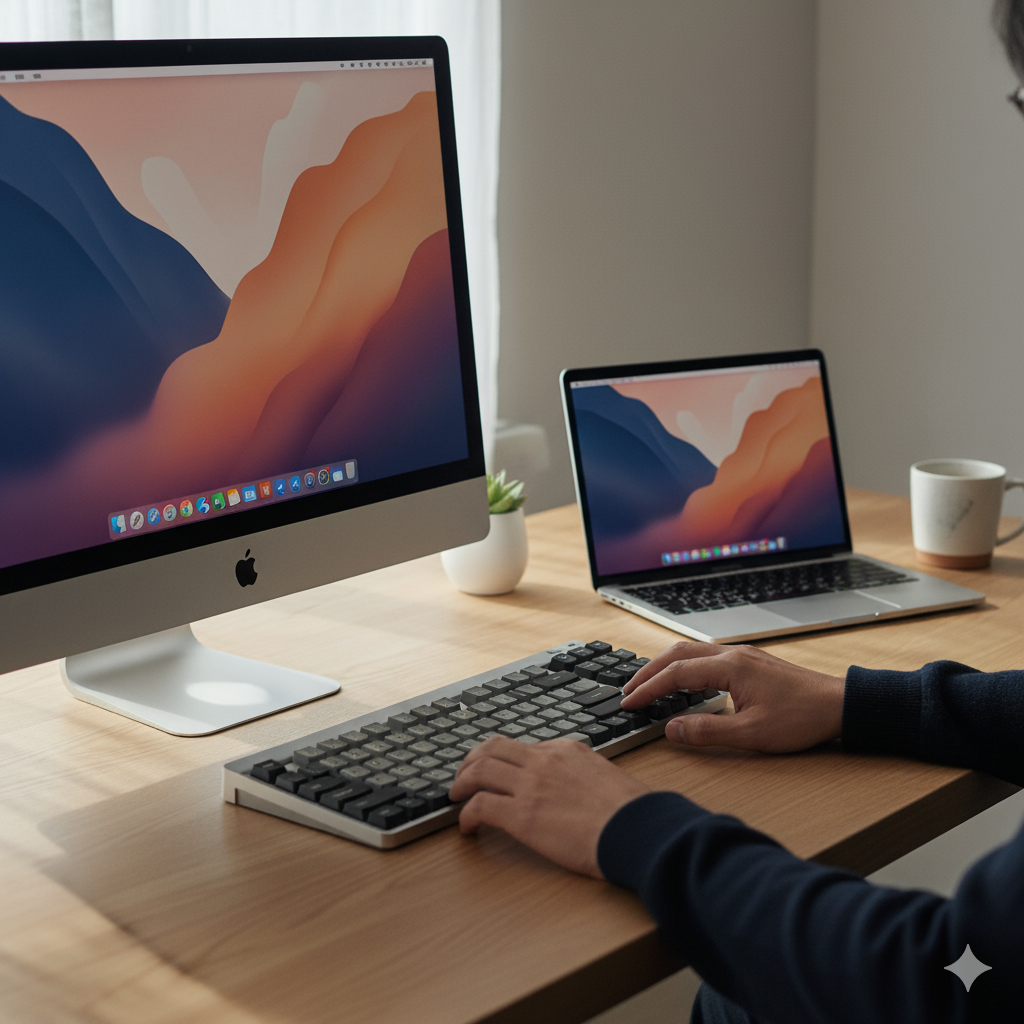
【多端末利用の救世主】脳性まひの僕がKeychron B1 Proで実現した快適なデスク環境
スポンサードリンク脳性まひの障がいを持っているぼくヒロヤスは、今、iMacとMacBook Airの2台を使っております。元々iMacには、純正のMagic Keyboardが付属していたので、それを使っていました。MacBook Airには、以前から使っていたLogicoolのBluetoothキーボードを使っていました。
1. デスク環境の悩み
脳性まひの障がいを持っているぼくヒロヤスは、今、iMacとMacBook Airの2台を使っております。元々iMacには、純正のMagic Keyboardが付属していたので、それを使っていました。MacBook Airには、以前から使っていたLogicoolのBluetoothキーボードを使っていました。
想像してみてください。デスクの上にパソコンが2台、そしてキーボードも2台置かれている状態です。作業スペースは狭く、使うたびに視線を移動させ、キーボードを持ち替える必要がありました。僕にとってキーボードの移動や持ち替えは、健常な方以上に手間と負担がかかる動作でした。
2. Keychron B1 Proとの出会い
そんな中、MacBook Air側で使っていたLogicoolのキーボードが調子悪くなり始めました。どうにかこうにか使っていたものの、使いにくさが限界に。この状況をどうにかしたいと、いつもお世話になっている「パソコン教室のエフセブン」の岸本みゆうさんに相談しました。
岸本さんが僕の状況に最適なキーボードとして探してくださったのが、Keychron(キークロン)のB1 Proでした。代理購入していただき、ついに使い始めることができました。
このKeychron B1 Proを使っていく中で、長年の悩みだったデスク環境が劇的に変わり、作業効率が向上しました。しかし同時に、障がいを持つ僕だからこそ気づいた意外な注意点などもありました。この記事では、Keychron B1 Proの使用感、メリット、そして注意点のすべてを正直にまとめていきたいと思います。
劇的改善!2台のキーボードが1台になったメリット
1. B1 Proの最大の魅力:マルチペアリング機能
今回のKeychron B1 Proは、その機能の中でも特に、**「最大3台の端末にBluetoothで接続をすることができる」**というマルチペアリング機能が最大の魅力です。ぼくヒロヤスは、この機能を使って、すぐにiMacとMacBook Airの両方に接続設定を行いました。
2. 環境改善のビフォーアフター
これが本当に画期的でした。
これでデスクの上にあったキーボードが2台から1台に集約され、狭かった机が物理的に広くなったんです!以前は、2つのキーボードが場所を取り、資料や飲み物を置くスペースも限られていました。しかし、B1 Proのおかげでキーボードの配置換えの必要がなくなり、iMacとMacBook Airを2台同時に、シームレスに使いやすくなりました。
特に、脳性まひを持つ僕にとって、キーボードを持ち替えたり、机の上の物を動かしたりする動作は、集中力を妨げ、身体にも余計な負担をかけていました。それが、Keychron B1 Proのたった一つのボタン操作で簡単に接続先を切り替えられるようになったことで、作業が非常にスムーズになりました。
物理的なスペースの確保だけでなく、「キーボードの移動や切り替えの動作回数が激減した」ことによる身体的な負担の軽減は、僕にとって想像以上に大きなメリットでした。まさに、僕のマルチタスク環境と作業効率を爆発的に高めてくれた救世主となってくれました。
【要確認】Macスイッチに潜む「US配列」の挙動と解決策の検討
使っていいる中で気がついた 点がいくつかありました。
1. キーボードの基本仕様
Keychron B1 Proのキー配列はJIS配列(かな表記なし)で、対応しているOSはWindows、Mac、Androidに幅広く対応しており、本体側面にあるスイッチで簡単に切り替えが可能です。ぼくはMacにスイッチを合わせて使っています。
2. 気がついた問題点
それで、使っていくうちに一つだけ、小さな、しかし重要な問題点があることに気がつきました。
それは、JIS配列でスイッチをMacで使っていると、キーボードに表記されている記号の位置と、実際に入力される記号が違うということです。実際iMacにペアリングして入力してみると、「@・アットマーク」のキーのところがカギカッコの初めになっていました。
これMacBookAirのほうも同じかなと思って、アットマークのキーを押してみたら、ちゃんとアットマークが入力されたんですね。
詳しく調べてみると、スイッチをMacにしていると、キーボード自体がMacのUS配列として認識されているようですが、なぜiMacとMacBookAirで配列が変わるんでしょう。
通常の文字入力はローマ字入力なので全く問題はありませんが、記号入力(例えば「@」や「:」など)のたびに表記と違う場所を押す必要があり、少し戸惑う部分があります。
3. 今後の課題とリサーチ
僕はキーボードの表記を見ながら入力することが多いため、この記号配列の齟齬は小さなストレスになります。これはMac側の設定で解決できるのか、Keychronのソフトウェアで修正できるのか、何かしらの解決策がないか、現在調べてみようと思っています。
【総評】Keychron B1 Proは多端末ユーザーと僕の作業効率を爆上げしたか?
1. Keychron B1 Proの総合評価
記号入力の配列の件は、今後の課題として残っていますが、Keychron B1 Proは僕のデスク環境を劇的に改善してくれました。
最大の価値は、2台のキーボードを1台に集約し、デスクスペースを広げ、多端末の切り替えの煩わしさを解消してくれたことにあります。特に、身体に障がいを持つ僕にとって、この環境改善は作業効率だけでなく、日々のストレス軽減にも繋がっています。
多端末を利用していて、デスクが狭いと感じている方には、自信を持っておすすめできるキーボードです。記号配列の問題を解決できれば、Keychron B1 Proは僕にとってパーフェクトな相棒となるでしょう。
2. 読者へのメッセージと次のステップ
もし、この「MacスイッチとJIS配列における記号配列の問題」について詳しい解決策をご存知の方がいらっしゃいましたら、ぜひコメントで教えていただけると嬉しいです! 次回の記事では、リサーチした解決策や、打鍵感(キータイプ)など、より詳細なレビューを共有したいと思っています。
PR
![[商品価格に関しましては、リンクが作成された時点と現時点で情報が変更されている場合がございます。]](https://hbb.afl.rakuten.co.jp/hgb/4e414542.a381f373.4e414543.37e68778/?me_id=1206376&item_id=10138688&pc=https%3A%2F%2Fthumbnail.image.rakuten.co.jp%2F%400_mall%2Fkitcut%2Fcabinet%2Fitem%2F184%2Fp-462577.jpg%3F_ex%3D240x240&s=240x240&t=picttext "[商品価格に関しましては、リンクが作成された時点と現時点で情報が変更されている場合がございます。]")


コメント